
맥북과 윈도우 노트북의 SSD와 메모리 구조는 성능과 확장성에서 큰 차이를 보인다. SSD가 내장형인지 분리형인지, 메모리가 온보드인지 슬롯 교체형인지에 따라 사용 환경과 업그레이드 가능성이 달라진다. 이 글은 2026년 기준으로 두 플랫폼의 구조적 차이와 실제 선택 기준을 구체적인 사례와 수치를 통해 설명한다.
먼저 확인하세요
- 맥북은 통합 메모리와 내장 SSD 구조로 고속 처리에 최적화됐다.
- 윈도우 노트북은 SSD와 메모리 확장성이 다양해 사용자 맞춤 구성이 가능하다.
- 용도에 따라 SSD 속도, 메모리 용량, 확장성 중 우선순위를 정하는 게 핵심이다.
맥북 SSD 구조와 특징
맥북은 애플 실리콘 칩에 맞춘 통합형 SSD 구조를 사용한다. SSD가 메인보드에 직접 납땜돼 있어 분리나 교체가 불가능하다. 이 구조는 데이터 전송 속도를 극대화하는 데 집중한다.
예를 들어, 2026년형 맥북 프로 M2 모델의 SSD는 PCIe 4.0 기반으로 최대 7,400MB/s 읽기 속도를 지원한다. 이는 일반적인 SATA SSD(500~600MB/s)나 일부 윈도우 노트북의 PCIe 3.0 SSD(3,500MB/s)보다 빠르다.
또한, SSD와 메모리가 애플 실리콘 칩 내에서 통합 설계된 덕분에 데이터 처리 지연이 줄고 전력 효율이 높아진다.
✅ 맥북 SSD는 내장형 통합 구조로 속도와 전력 효율을 극대화하지만, 교체나 업그레이드는 어렵다.
윈도우 노트북 SSD 구조와 다양성
윈도우 노트북은 제조사와 모델에 따라 SSD 구조가 다양하다. 대부분 M.2 슬롯을 통해 PCIe 3.0 또는 4.0 SSD를 장착할 수 있고, 일부 고급형 모델은 PCIe 5.0 SSD도 지원한다.
예를 들어, 2026년 출시된 한 윈도우 노트북 모델은 PCIe 4.0 SSD를 기본 장착하며, 최대 2TB까지 확장 가능하다. 반면 저가형 모델은 SATA SSD를 사용해 속도가 500MB/s 수준에 머무르기도 한다.
SSD 교체가 가능한 모델은 사용자가 직접 용량을 늘리거나 더 빠른 SSD로 업그레이드할 수 있다. 다만, 슬롯 수가 제한적일 수 있으므로 구매 전에 확인이 필요하다.
맥북과 윈도우 노트북 메모리 구조 비교
맥북은 메모리도 SSD와 마찬가지로 애플 실리콘 칩에 통합되어 있다. 즉, 메모리가 메인보드에 납땜돼 있어 업그레이드가 불가능하다. 대신 LPDDR5 통합 메모리를 사용해 전력 소모를 줄이고, CPU와 GPU가 메모리를 공유하며 빠른 데이터 접근을 지원한다.
예를 들어, 맥북 프로 M2는 16GB 또는 24GB 통합 메모리를 제공하며, 메모리 대역폭은 최대 100GB/s에 달한다. 이는 일반 윈도우 노트북의 DDR4 3200MHz 메모리(약 25GB/s)보다 훨씬 빠르다.
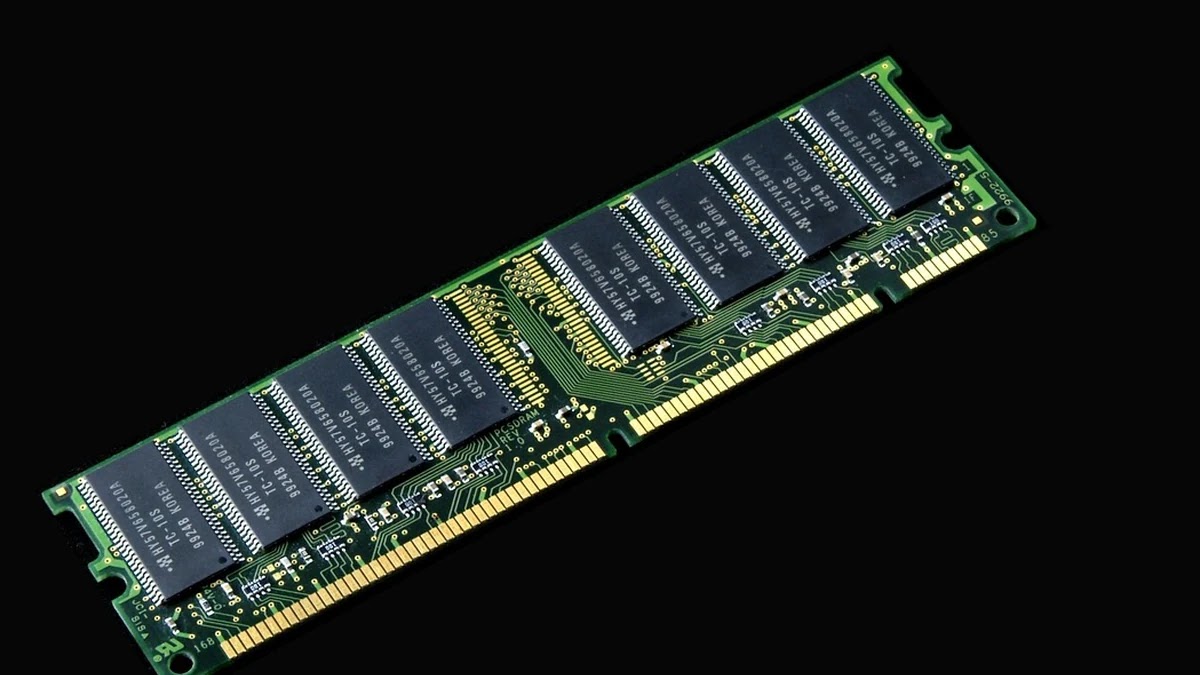
반면 윈도우 노트북은 대부분 DDR4 또는 DDR5 메모리를 슬롯에 꽂는 구조다. 슬롯 수에 따라 8GB~64GB 이상으로 확장 가능하며, 메모리 교체가 자유롭다.
예를 들어, 한 윈도우 노트북은 기본 16GB DDR5 4800MHz 메모리를 장착하고, 슬롯이 2개라 최대 64GB까지 확장할 수 있다.
SSD와 메모리 성능이 실사용에 미치는 영향
SSD 속도 차이는 파일 전송, 프로그램 실행, 부팅 시간에서 크게 체감된다. 맥북의 PCIe 4.0 SSD는 50GB 대용량 영상 편집 파일을 약 7초 만에 복사할 수 있지만, SATA SSD는 1분 이상 걸릴 수 있다.
메모리 용량과 대역폭은 멀티태스킹과 고사양 작업에 영향을 준다. 예를 들어, 24GB 통합 메모리를 가진 맥북은 4K 영상 편집과 가상 머신 실행 시 부드러운 작업 흐름을 유지한다. 반면 16GB DDR4 메모리를 가진 윈도우 노트북은 다중 앱 실행 시 메모리 부족 현상이 발생할 수 있다.
하지만 윈도우 노트북은 메모리 슬롯 확장으로 부족한 용량을 보완할 수 있어 장기간 사용 시 유리하다.
용도별 맥북과 윈도우 노트북 선택 기준
첫째, 고성능 영상 편집이나 그래픽 작업에는 맥북이 적합하다. 통합 메모리와 고속 SSD가 작업 속도를 높이고, 최적화된 소프트웨어 환경이 안정적이다.
둘째, 게임이나 다양한 소프트웨어 호환성이 필요한 경우 윈도우 노트북이 유리하다. SSD와 메모리 업그레이드가 가능해 최신 게임이나 고사양 앱에 맞춰 성능을 조절할 수 있다.
셋째, 예산과 확장성을 중시하면 윈도우 노트북이 선택 폭이 넓다. 저가형 모델부터 고급형까지 다양한 SSD와 메모리 옵션을 직접 조합할 수 있다.
맥북과 윈도우 노트북 SSD 및 메모리 구조 비교표
| 구분 | 맥북 | 윈도우 노트북 |
|---|---|---|
| SSD 구조 | ||
| SSD 확장성 | 불가 | 대부분 가능 (슬롯 수 제한 있음) |
| 메모리 구조 | 통합 LPDDR5, 최대 24GB, 대역폭 약 100GB/s | DDR4/DDR5 슬롯형, 8GB~64GB 이상 확장 가능 |
| 메모리 업그레이드 | 불가 | 가능 |
| 전력 효율 | 높음 (통합 설계) | 모델별 차이 큼 |
| 실사용 예시 | 50GB 영상 복사 7초, 4K 편집 원활 | SSD 교체로 용량 확대, 메모리 추가로 멀티태스킹 개선 |
실제로 고를 때 먼저 확인할 것
맥북과 윈도우 노트북 SSD와 메모리 구조 비교 및 선택 기준에서 가장 먼저 봐야 할 점은 ‘내가 어떤 작업을 주로 하느냐’다. 고성능 작업이 많고, 교체 계획이 없다면 맥북 통합 구조가 유리하다. 반대로, 예산 범위 내에서 SSD나 메모리를 직접 업그레이드하며 오래 쓰고 싶다면 윈도우 노트북이 맞다.
또한, SSD 속도와 메모리 용량이 실제 체감 성능에 미치는 영향을 고려해야 한다. 예를 들어, 영상 편집자는 빠른 SSD와 넉넉한 메모리가 필수다. 사무용이나 웹 서핑 위주라면 중저가 윈도우 노트북의 확장성도 충분하다.
마지막으로, 구매 전에 모델별 SSD 인터페이스와 메모리 확장 가능 여부를 반드시 확인하는 습관을 들이면 후회가 줄어든다.
✅ 구매 전 사용 목적에 맞는 SSD 속도, 메모리 용량, 확장성 우선순위를 정하고 모델 스펙을 꼼꼼히 확인하자.
자주 묻는 질문 (FAQ)
Q. 윈도우 노트북 메모리 업그레이드 시 주의할 점은?
A. 메인보드 슬롯 수와 지원 메모리 최대 용량, 메모리 규격(DDR4 vs DDR5)을 확인해야 합니다. 호환되지 않는 메모리를 구매하면 작동하지 않을 수 있어요.






0 댓글